

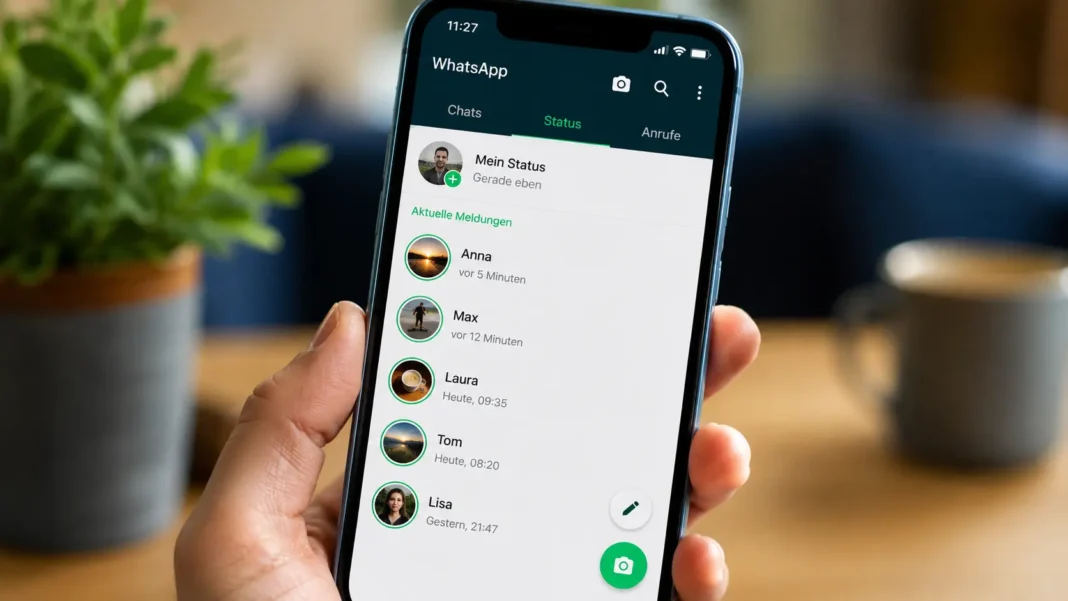


Ein WhatsApp Status ist eine der beliebtesten Funktionen im Messenger. Millionen Menschen in Deutschland teilen darüber täglich Momente aus ihrem Alltag. Trotzdem tauchen bei der Erstellung immer wieder Fragen auf, gerade bei neuen Funktionen wie Musik oder unterschiedlichen Textformaten.
In diesem Artikel zeigen wir dir Schritt für Schritt, wie du einen WhatsApp Status erstellst. Du erfährst, wie Foto-, Video- und Textstatus funktionieren, wie du Musik einbindest und welche Fehler du vermeiden solltest. Die Anleitung gilt sowohl für Android als auch für iPhone.
Was ist ein WhatsApp Status?
Der WhatsApp Status ist eine Funktion, mit der du Fotos, Videos, Texte oder Sprachnachrichten mit deinen Kontakten teilst. Alle Inhalte verschwinden automatisch nach 24 Stunden. Du findest den Bereich im Reiter „Aktuelles” direkt in der App.
Nur Kontakte, die du und dein Gegenüber gegenseitig gespeichert haben, sehen deinen Status. Das unterscheidet die Funktion von öffentlichen sozialen Netzwerken. Wer deinen Status ansieht, wird dir außerdem in der Ansichtsliste angezeigt, sofern du diese Funktion nicht deaktiviert hast.
Technisch basiert der Status auf Ende-zu-Ende-Verschlüsselung. Das bedeutet, dass niemand außer den berechtigten Empfängern die Inhalte einsehen kann, nicht einmal WhatsApp selbst. Diese Sicherheitsmaßnahme erklärt der Anbieter ausführlich in seinen offiziellen Hilfeseiten.
Viele Nutzer verwechseln den Status mit einem klassischen Chat. Anders als eine Nachricht ist der Status jedoch für eine begrenzte Zeit sichtbar. Er eignet sich deshalb besonders für kurzfristige Updates, Ankündigungen oder spontane Eindrücke.
Voraussetzungen zum Erstellen eines WhatsApp Status
Bevor du loslegst, solltest du ein paar grundlegende Punkte prüfen. Diese Voraussetzungen sorgen dafür, dass die Funktion reibungslos läuft.
- Eine aktuelle Version von WhatsApp auf deinem Smartphone
- Eine stabile Internetverbindung, idealerweise WLAN bei Videos
- Ausreichend Speicherplatz für Fotos oder Videos
- Zugriffsrechte für Kamera, Fotos und Mikrofon in den Geräteeinstellungen
Achte darauf, WhatsApp regelmäßig zu aktualisieren. Ältere Versionen unterstützen neue Funktionen wie Musikstatus oft nicht vollständig. Ein Update dauert nur wenige Minuten und läuft im Hintergrund.
Falls du WhatsApp auch am Computer nutzt, funktioniert der Status auch über WhatsApp Web. Dort lässt sich zumindest ein Textstatus schnell erstellen, wenn dein Smartphone gerade nicht griffbereit ist.
WhatsApp Status Schritt für Schritt erstellen
Der grundlegende Ablauf ist bei Android und iPhone fast identisch. Nur einzelne Symbole unterscheiden sich leicht in Position und Design. So gehst du vor:
- Öffne WhatsApp und tippe unten auf den Reiter „Aktuelles”.
- Tippe auf dein Profilbild oder das Plus-Symbol bei „Mein Status”.
- Wähle zwischen Textstatus, Kamera-Aufnahme oder einer Datei aus der Galerie.
- Bearbeite den Inhalt nach Wunsch mit Text, Emojis oder Musik.
- Tippe auf den grünen Senden-Pfeil, um deinen Status zu veröffentlichen.
Nach der Veröffentlichung erscheint dein Status oben im Reiter „Aktuelles” mit einem farbigen Ring um dein Profilbild. Kontakte, die deinen Status bereits gesehen haben, erkennst du an einem grauen statt grünen Ring.
Du kannst mehrere Statusmeldungen gleichzeitig veröffentlichen. Deine Kontakte sehen sie dann automatisch nacheinander, ähnlich wie bei einer kleinen Diashow. Das ist praktisch, wenn du beispielsweise mehrere Urlaubsfotos teilen möchtest.
Foto als WhatsApp Status erstellen
Ein Fotostatus zählt zu den am häufigsten genutzten Formaten. Du hast dabei zwei Möglichkeiten: ein neues Foto direkt aufnehmen oder ein bestehendes Bild aus deiner Galerie auswählen.
So erstellst du einen Fotostatus:
- Tippe im Status-Bereich auf das Kamera-Symbol.
- Nimm ein neues Foto auf oder wähle „Galerie” für ein vorhandenes Bild.
- Bearbeite das Foto mit Zeichenwerkzeugen, Text oder Aufklebern.
- Tippe zum Abschluss auf den Senden-Button.
Beim Bearbeiten stehen dir mehrere Werkzeuge zur Verfügung. Du kannst Text in verschiedenen Schriftarten einfügen, Emojis platzieren oder mit dem Stift-Symbol frei zeichnen. Auch ein Zuschneiden des Bildausschnitts ist möglich.
Beachte die Bildqualität, bevor du ein Foto veröffentlichst. WhatsApp komprimiert Bilder automatisch, um Datenvolumen zu sparen. Bei sehr dunklen oder detailreichen Fotos kann das zu sichtbaren Qualitätsverlusten führen.
Ein praktischer Tipp aus dem Alltag: Fotografiere im Querformat, wenn du später mehrere Ausschnitte zeigen willst, und im Hochformat, wenn das Bild den gesamten Bildschirm ausfüllen soll. So wirkt dein Status deutlich professioneller.
Video als WhatsApp Status erstellen
Auch Videos lassen sich unkompliziert als Status teilen. Der Ablauf ähnelt dem Fotostatus, allerdings gelten hier zusätzliche Längenbeschränkungen.
So gehst du vor:
- Öffne den Status-Bereich und tippe auf das Kamera-Symbol.
- Halte den Auslöser gedrückt, um ein Video aufzunehmen, oder wähle ein vorhandenes Video aus der Galerie.
- Kürze das Video bei Bedarf mit dem integrierten Schnittwerkzeug.
- Füge optional Text, Musik oder Zeichnungen hinzu.
- Sende das Video über den grünen Pfeil.
Aktuell liegt die maximale Länge für ein einzelnes Statusvideo bei 60 Sekunden. WhatsApp testet in einzelnen Regionen bereits eine Erweiterung auf bis zu 90 Sekunden, diese Funktion ist jedoch noch nicht für alle Nutzer verfügbar. Ist dein Video länger, teilt die App es automatisch in mehrere Statusmeldungen auf.
Für eine gute Bildqualität empfiehlt sich eine Auflösung von 1080p im Hochformat mit dem Seitenverhältnis 9:16. Videos unter etwa 10 MB werden von WhatsApp meist weniger stark komprimiert, was die Qualität verbessert.
Wenn du ein längeres Video ungekürzt zeigen möchtest, kannst du es vorher in mehrere kurze Abschnitte schneiden. Anschließend veröffentlichst du die Teile nacheinander als separate Statusmeldungen, die deine Kontakte automatisch in der richtigen Reihenfolge sehen.
Textstatus erstellen
Nicht jeder möchte ein Foto oder Video teilen. Für kurze Gedanken, Zitate oder Ankündigungen eignet sich ein reiner Textstatus besonders gut.
So erstellst du einen Textstatus:
- Tippe im Status-Bereich auf das Stift-Symbol neben deinem Profilbild.
- Schreibe deinen gewünschten Text in das Eingabefeld.
- Wähle eine Hintergrundfarbe oder ein Farbverlauf-Design aus.
- Passe die Schriftart über das „Aa”-Symbol an.
- Sende den Status über den grünen Pfeil.
Ein Textstatus bietet mehrere gestalterische Optionen. Du kannst zwischen verschiedenen Schriftarten wählen, die Textausrichtung ändern und die Hintergrundfarbe durch Wischen anpassen. Auch Links lassen sich einfügen, sie werden automatisch klickbar dargestellt.
Kurze, prägnante Texte funktionieren in der Regel besser als lange Absätze. Der sichtbare Bereich ist begrenzt, weshalb sich vor allem einzelne Sätze, Zitate oder kurze Statements gut lesen lassen.
WhatsApp Status mit Musik erstellen
Seit einer Erweiterung der Funktion kannst du Fotos und Videos mit passender Musik hinterlegen. Damit wirkt dein Status lebendiger und persönlicher.
So fügst du Musik hinzu:
- Erstelle wie gewohnt einen Foto- oder Videostatus.
- Tippe im Bearbeitungsmodus auf das Noten-Symbol.
- Suche nach einem Song oder wähle aus vorgeschlagenen Titeln.
- Lege den gewünschten Musikausschnitt fest.
- Bestätige die Auswahl und sende den Status.
Die verfügbaren Songs stammen aus einer lizenzierten Musikbibliothek, die WhatsApp bereitstellt. Du musst dir daher keine Gedanken über Urheberrechte machen, solange du ausschließlich diese integrierte Funktion nutzt.
Die Musikbibliothek variiert je nach Region und Verfügbarkeit der Lizenzen. Steht dir kein passender Song zur Verfügung, kannst du über die Suchfunktion nach Stimmung, Künstler oder Genre filtern.
Status bearbeiten oder löschen
Manchmal möchtest du einen bereits veröffentlichten Status korrigieren oder vorzeitig entfernen. WhatsApp bietet dafür einfache Optionen direkt in der App.
Um einen Status zu löschen, gehst du so vor:
- Öffne den Status-Bereich und tippe auf „Mein Status”.
- Wähle die Statusmeldung aus, die du entfernen möchtest.
- Tippe auf die drei Punkte oder das Mülleimer-Symbol.
- Bestätige die Löschung.
Ein direktes Bearbeiten eines bereits veröffentlichten Status ist bei WhatsApp offiziell nicht vorgesehen. Möchtest du Inhalte oder Text ändern, musst du die bestehende Statusmeldung löschen und anschließend eine neue erstellen.
Beachte, dass gelöschte Statusmeldungen bei Kontakten, die sie bereits gesehen haben, ebenfalls entfernt werden. Die Löschung wirkt sich also auch rückwirkend auf bereits angezeigte Inhalte aus.
Häufige Fehler vermeiden
Bei der Nutzung des WhatsApp Status schleichen sich immer wieder ähnliche Fehler ein. Wer diese kennt, spart Zeit und vermeidet Frust.
- Falsche Privatsphäre-Einstellungen: Prüfe vorab, wer deinen Status sehen darf, besonders bei sensiblen Inhalten.
- Zu große Dateien: Sehr große Videos werden stark komprimiert und verlieren an Qualität.
- Veraltete App-Version: Fehlende Updates verhindern neue Funktionen wie den Musikstatus.
- Unklare Textlesbarkeit: Zu kleine Schrift oder schwache Kontraste erschweren das Lesen.
- Fehlende Internetverbindung: Ohne stabile Verbindung schlägt das Hochladen häufig fehl.
Ein weiterer häufiger Fehler betrifft die Privatsphäre-Einstellungen. Standardmäßig sehen alle gespeicherten Kontakte deinen Status. Wer das einschränken möchte, findet die passenden Optionen unter „Einstellungen”, „Datenschutz” und „Status”.
Informationen zum sicheren Umgang mit persönlichen Daten in Messengern liefert auch die Verbraucherzentrale. Dort finden sich allgemeine Hinweise zum Schutz der Privatsphäre in sozialen Anwendungen.
Praktische Tipps für einen besseren WhatsApp Status
Mit ein paar einfachen Anpassungen wirkt dein Status deutlich ansprechender. Diese Tipps stammen aus der praktischen Nutzung und helfen dir, das Beste aus der Funktion herauszuholen.
Nutze natürliches Licht bei Fotos und Videos, wann immer es möglich ist. Es verbessert die Bildqualität spürbar, ohne dass du zusätzliche Bearbeitungswerkzeuge benötigst.
Kombiniere Text und Bild bewusst, statt sie zu überladen. Ein kurzer Satz auf einem ruhigen Hintergrund wirkt oft stärker als viele Informationen auf einmal.
Teste unterschiedliche Farbverläufe beim Textstatus, um Aufmerksamkeit zu erzeugen. Helle Farben heben sich in dunklen Umgebungen besonders gut ab.
Wenn du WhatsApp geschäftlich nutzt, lohnt sich ein Blick auf die Unterschiede zwischen einem WhatsApp Business und einem normalen Account. Für geschäftliche Statusmeldungen gelten teilweise andere Empfehlungen als im privaten Bereich.
Behalte außerdem regelmäßige Updates im Blick. WhatsApp erweitert die Statusfunktion immer wieder um neue Funktionen. Aktuelle Entwicklungen findest du in unserem Beitrag zu neuen WhatsApp-Funktionen.
Wer WhatsApp lieber am Rechner nutzt, findet über WhatsApp Desktop eine praktische Alternative zur mobilen App. Auch hier lassen sich einfache Statusmeldungen erstellen und verwalten.
Offizielle und aktuelle Informationen zu allen Funktionen bietet außerdem die offizielle WhatsApp-Webseite. Sie lohnt sich als Referenz, sobald neue Updates ausgerollt werden.
Fazit
Einen WhatsApp Status zu erstellen, ist mit wenigen Schritten erledigt, egal ob du ein Foto, ein Video oder einen reinen Text teilen möchtest. Wichtig ist, auf Bildqualität, Privatsphäre-Einstellungen und eine aktuelle App-Version zu achten. Mit den passenden Werkzeugen für Musik, Text und Bearbeitung gestaltest du deinen Status genau so, wie du ihn dir vorstellst.